ライブフォトウォール:イベントをリアルタイムで盛り上げる完全ガイド
公開日:2026年6月23日・更新日:2026年7月11日・Fotelyaチーム
ライブフォトウォールは、ゲストが投稿した写真をリアルタイムで大画面に映し出す仕組みです。静かな演出者として、感動を与え、参加を促し、思い出の生きたスクリーンに変えます。このガイドでは、スクリーンの接続から表示スタイルの選び方まで、完全解説します。
ライブフォトウォールとは
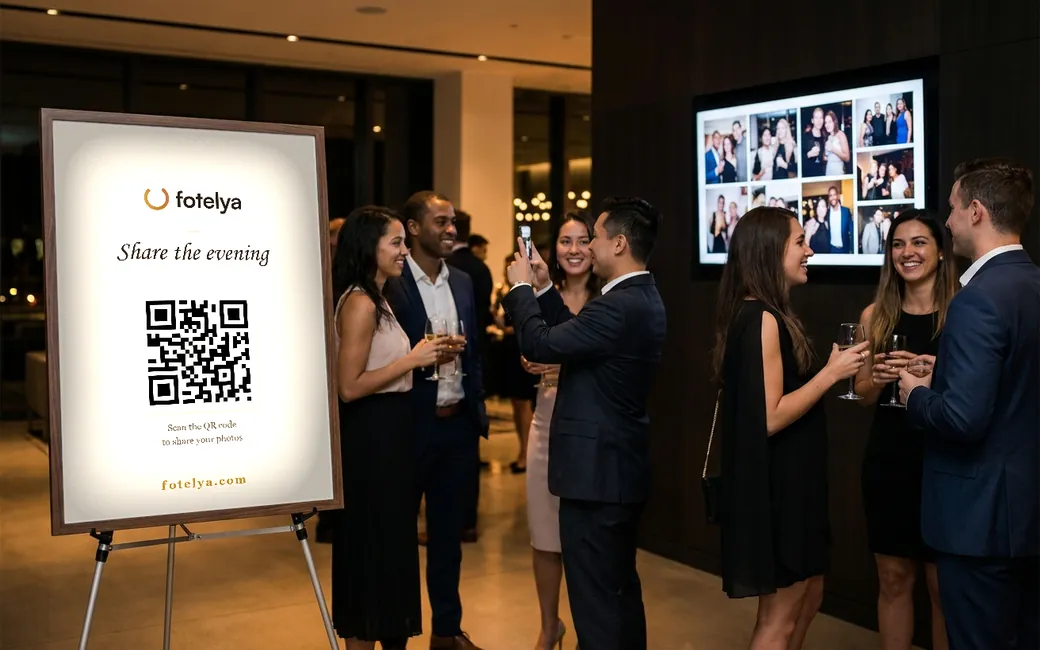
これは、ゲストが共有した最新の写真をスクリーンやプロジェクターに表示する仕組みです。新しい写真は、投稿から数秒後にリアルタイムで表示されます。
具体的には、単なるウェブページです。このページをスクリーンに接続した端末で開くと、イベント中ずっと自動で更新され続けます。ゲストもあなたも、アプリのインストールは一切不要です。
なぜ参加を倍増させるのか
フォトウォールはループを生み出します。ゲストは自分の写真が映るのを見て、隣の人もそれを見ます。そして、次々とQRコードをスキャンし始めます。誰も声をかける必要はありません。
スクリーンは常に参加を促す役割も果たします。画面の隅にQRコードが表示されていれば、遅れてきたゲストも一目で参加方法を理解できます。
そして、注目を正しい場所に移します。写真がスマホの中で眠るのではなく、イベント中に共有の思い出としてスクリーンに映し出されるのです。
必要な機材(チェックリスト)
- スクリーン:会場のテレビ、スマートテレビ、または明るい壁に映すプロジェクター。
- ウェブページを表示する端末:ノートパソコン、ミニPC、またはスマートテレビのブラウザ。
- この端末用のインターネット接続:会場のWi-Fi、またはスマートフォンのテザリング。
- 方法によっては:HDMIケーブル、Chromecast、またはApple TV。
それだけです。フォトウォールはウェブページなので、表示用端末にソフトウェアをインストールしたりアカウントを作成したりする必要はありません。
テレビやプロジェクターにフォトウォールを接続する方法(ステップバイステップ)
方法1(最も信頼性が高い):HDMIケーブル。 ノートパソコンをテレビまたはプロジェクターに接続し、フォトウォールのURLを開きます。フルスクリーンモードに切り替え(ほとんどのブラウザでF11キー)、パソコンのスリープモードを無効にします。ケーブルは会場のWi-Fiやサードパーティのボックスに依存しないので、当日も安心です。
方法2:ChromecastまたはGoogle TV。 Chromeブラウザでフォトウォールを開き、「キャスト」機能を使用します(Chromeメニューから「キャスト、録画、共有」→ターゲット:Chromecast、ソース:タブ)。パソコンは起動したまま、同じWi-Fiネットワークに接続している必要があります。
方法3:AirPlayとApple TV。 Mac、iPhone、またはiPadからApple TVへの画面ミラーリングを有効にし、フォトウォールをフルスクリーンで開きます。2台の端末は同じネットワークに接続している必要があります。
方法4:スマートテレビのブラウザ。 最近の多くのテレビにはブラウザが内蔵されています。直接フォトウォールのURLを入力すれば、他の端末は不要です。前日にテストしておきましょう。テレビのブラウザは性能がまちまちなので、表示が正しく行われるか確認が必要です。これが最もシンプルな方法です。
いずれにせよ、前日か当日の朝に完全なテストを行いましょう。スクリーンがオンになっていて、フォトウォールが開き、スマートフォンから写真を送信して表示されるか確認します。
スクリーンの配置場所
ゲストが行き来し、立ち止まる場所にスクリーンを置きましょう。バー、ビュッフェ、または会場の入口付近が最適です。すでに注目を集めているダンスフロアの近くは避けましょう。
スクリーンは早めにオンにしましょう。受付やアペリティフの時間から表示を始めれば、最初の写真が投稿されることで、イベント全体の参加が始まります。テーマに合わせた待ち受け画面でスクリーンを飾れば、最初の写真が表示されるまでの間も雰囲気を演出できます。
表示スタイルの選び方
ポラロイド風のスタイルは、温かみとノスタルジーを演出し、結婚式や誕生日パーティーに最適です。
シネマティックスタイルは、写真を1枚ずつ大きく表示します。スピーチや重要な瞬間、プロジェクターを使う際に最適です。
モザイクスタイルは複数の写真を同時に表示します。にぎやかなパーティーや通路、多くの写真が投稿される大規模なグループに適しています。
複数のスクリーン、複数の雰囲気
大規模なイベントでは、全ての場所で同じものを表示する必要はありません:ゲストブック近くのシネマティックウォール、バーのモザイク、入口のポラロイド。Fotelyaでは、各スクリーンに独自のスタイルを設定できます(スクリーンごとのモード、プレミアムプランで利用可能):各デバイスで選択したモードのURLを開くだけです。
不安定なWi-Fi:どうすればいい?
会場のWi-Fiが弱い場合は、プロジェクション用のデバイスを携帯電話のテザリングに接続してください:壁は動画ではなく画像を更新するため、データ消費が少ないです。
ゲストは自身のモバイル回線から送信します:会場のWi-Fiが切断されても、写真の収集は続行されます。スクリーンが数分間ネットワークから切断されても、再接続時に自動で最新の状態に更新されます。
モデレーション:あなたの安全ネット
パブリックなスクリーンでは、表示される内容を管理したいものです。モデレーション機能付きのサービスを選びましょう:Fotelyaでは、欧州のAI補助モデレーションが問題のあるコンテンツを検知・非表示にし、あなたのスペースから最終判断を行えます(誤検知時はワンクリックで復元可能)。ゲストも報告ボタンを利用できます。
Fotelyaで
ライブフォトウォールはイベントプラン(49 €税込、一回払い)からご利用いただけます:3つのスタイルから選択、テーマに合わせたデコレーション待機画面、常設QRコード、リアルタイム更新。プレミアムプランでは、スクリーンごとのモード(各スクリーンで異なるスタイル)と表示アニメーションが追加されます。アプリ不要:ゲストはQRをスキャンするだけで、ウォールが動き出します。