라이브 사진 벽: 행사를 실시간으로 생동감 있게 연출하는 완벽 가이드
2026년 6월 23일 게시 · 2026년 7월 11일 업데이트 · Fotelya 팀
라이브 사진 벽은 손님들이 실시간으로 업로드하는 사진을 큰 화면에 즉시 프로젝션합니다. 이벤트 내내 조용한 진행자 역할을 하며, 감동을 자아내고 참여를 유도하며, 화면을 살아있는 추억의 필름으로 바꿉니다. 여기서는 화면 연결부터 디스플레이 스타일 선택까지 완벽한 가이드를 제공합니다.
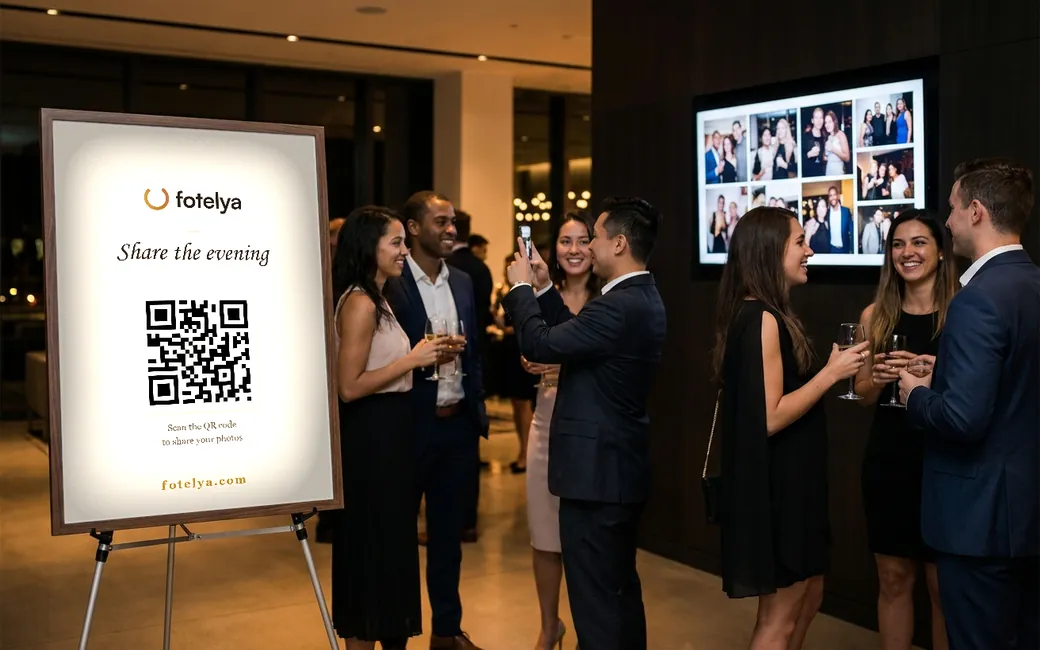
라이브 사진 벽이란 무엇인가요
손님들이 공유하는 최신 사진을 화면이나 프로젝터에 실시간으로 표시하는 시스템입니다. 새로운 사진은 전송 후 몇 초 만에 즉시 나타납니다.
구체적으로는 간단한 웹페이지입니다. 이 페이지를 화면에 연결된 기기에서 열고, 이벤트 내내 자동으로 업데이트되도록 설정하면 됩니다. 설치가 필요 없습니다. 여러분이나 손님 모두 앱을 설치할 필요가 없습니다.
왜 참여율이 높아질까요
라이브 사진 벽은 참여를 유도하는 선순환을 만듭니다. 한 손님이 자신의 사진이 화면에 뜨는 것을 보고, 옆 테이블의 손님들도 보게 되며, 각자 핸드폰을 꺼내 차례대로 QR 코드를 스캔합니다. 아무도 재촉할 필요 없이 참여가 자연스럽게 이어집니다.
화면은 지속적인 리마인더 역할도 합니다. 화면 한쪽에 QR 코드가 표시되어 있으므로, 늦게 도착한 손님들도 한눈에 어떻게 참여하는지 이해할 수 있습니다.
마지막으로, 주의를 올바른 곳으로 돌립니다. 사진이 핸드폰에 잠자고 있는 대신, 추억이 이벤트 현장에서 공유되는 장으로 변합니다.
필요한 장비 (체크리스트)
- 화면: 장소의 TV, 스마트 TV 또는 밝은 벽면을 갖춘 프로젝터
- 웹페이지를 표시할 기기: 노트북, 미니 PC 또는 스마트 TV 자체의 브라우저
- 해당 기기에 인터넷 연결: 장소의 Wi-Fi 또는 핸드폰의 테더링
- 방법에 따라: HDMI 케이블, Chromecast 또는 Apple TV
이것으로 충분합니다. 라이브 사진 벽은 웹페이지이므로, 프로젝션용 기기에 소프트웨어를 설치하거나 계정을 생성할 필요가 없습니다.
TV 또는 프로젝터에 라이브 사진 벽 연결하기 (단계별 가이드)
방법 1: 가장 안정적인 HDMI 케이블 연결 노트북을 TV 또는 프로젝터에 연결하고, 브라우저에서 라이브 사진 벽 주소를 열고 전체 화면 모드로 전환합니다(F11 키). 컴퓨터의 절전 모드를 해제합니다. 케이블은 장소의 Wi-Fi나 서드파티 기기에 의존하지 않으므로 당일 가장 안정적입니다.
방법 2: Chromecast 또는 Google TV Chrome 브라우저에서 라이브 사진 벽을 열고, « 캐스트, 녹화 및 공유 » 메뉴(대상: Chromecast, 소스: 탭)에서 캐스트 기능을 사용합니다. 컴퓨터는 같은 Wi-Fi 네트워크에 연결되어 있어야 하며, 계속 켜져 있어야 합니다.
방법 3: AirPlay 및 Apple TV Mac, iPhone 또는 iPad에서 Apple TV로 화면 미러링을 활성화한 후, 전체 화면으로 라이브 사진 벽을 엽니다. 두 기기가 같은 네트워크에 연결되어 있어야 합니다.
방법 4: 스마트 TV 브라우저 사용 최신 스마트 TV에는 내장 브라우저가 있습니다. 추가 기기 없이 직접 주소를 입력하세요. 전날 테스트해 보세요. TV 브라우저 성능은 제각각이므로, 표시가 정상적이면 가장 간단한 설정 방법입니다.
어쨌든 이벤트 전날 또는 당일 아침 전체 테스트를 진행하세요. 화면 켜짐, 라이브 사진 벽 열림, 핸드폰으로 보낸 사진이 표시되는지 확인하세요.
어디에 화면을 배치해야 할까요
손님들이 지나다니고 머무는 곳에 화면을 배치하세요: 바, 뷔페 또는 입구 근처. 조명된 댄스 플로어와 경쟁하지 않도록 주의하세요.
화면을 일찍 켜세요. 환영 또는 식전 음료 시간부터 시작하세요. 처음 올라오는 사진들이 이벤트 내내 참여를 이끌어냅니다. 테마에 맞는 대기 화면으로 화면을 꾸며 첫 사진이 도착할 때까지 장식하세요.
디스플레이 스타일 선택
폴라로이드 스타일은 따뜻하고 추억에 젖은 느낌을 줍니다. 결혼식이나 생일에 이상적입니다.
시네마틱 스타일은 한 번에 하나의 사진을 크게 보여줍니다. 주요 순간, 연설 또는 프로젝터에 적합합니다.
모자이크 스타일은 여러 사진을 동시에 표시합니다. 활기찬 파티, 통로 또는 많은 사진을 보내는 큰 그룹에 적합합니다.
여러 화면, 여러 분위기
큰 행사에서 모든 화면이 같은 것을 보여줄 필요는 없습니다: 방명록 근처의 시네마틱 벽, 바의 모자이크, 입구의 폴라로이드 사진. Fotelya에서는 각 화면마다 고유한 스타일을 적용할 수 있습니다(프리미엄 요금제에서 제공되는 화면별 모드). 각 기기에서 선택한 모드로 주소를 열고 설정하기만 하면 됩니다.
불안정한 와이파이: 대처 방법
장소의 와이파이가 불안정하다면, 프로젝트용 기기를 휴대폰의 테더링에 연결하세요. Fotelya의 벽은 이미지 갱신만 하므로 데이터 사용량이 적습니다(연속 동영상 스트리밍이 아닙니다).
참석자들은 자신의 모바일 연결로 사진을 전송합니다. 장소의 와이파이가 중단되어도 사진 수집은 멈추지 않습니다. 화면이 잠시 네트워크에서 끊겨도 다시 연결되면 자동으로 최신 상태로 업데이트됩니다.
모더레이션: 안전을 위한 그물망
공공 화면에서 표시되는 콘텐츠를 제어하고 싶다면 모더레이션 기능이 있는 서비스를 선택하세요. Fotelya에서는 유럽 기반의 AI 보조 모더레이션이 문제 있는 콘텐츠를 신고하거나 숨기고, 귀하가 최종 결정을 내릴 수 있는 공간을 제공합니다(클릭 한 번으로 잘못 신고된 콘텐츠 복구 가능). 또한 참석자들도 신고 버튼을 사용할 수 있습니다.
Fotelya와 함께라면
라이브 포토 월은 이벤트 요금제(49€ VAT 포함, 일회성 결제)에서 바로 이용 가능합니다: 세 가지 스타일 선택 가능, 테마에 맞는 대기 화면, 화면에 표시되는 영구 QR 코드, 실시간 업데이트. 프리미엄 요금제는 화면별 모드(각 화면마다 다른 스타일)와 표시 애니메이션을 추가합니다. 앱 없이도 참석자가 QR을 스캔하면 바로 벽이 활성화됩니다.