Canlı fotoğraf duvarı: etkinliğinizi canlı olarak canlandırmak için tam rehber
Yayınlanma tarihi: 23 Haziran 2026 · Güncelleme: 11 Temmuz 2026 · Fotelya ekibi
Canlı fotoğraf duvarı, konukların gönderdiği fotoğrafları büyük ekranda anında yansıtır. Sessiz bir animatördür: duygular yaratır, herkesin katılabileceğini hatırlatır ve ekranı canlı bir anı zincirine dönüştürür. İşte ekranın bağlanmasından görüntüleme stilinin seçimine kadar her şeyin yer aldığı tam rehber.
Canlı fotoğraf duvarı nedir
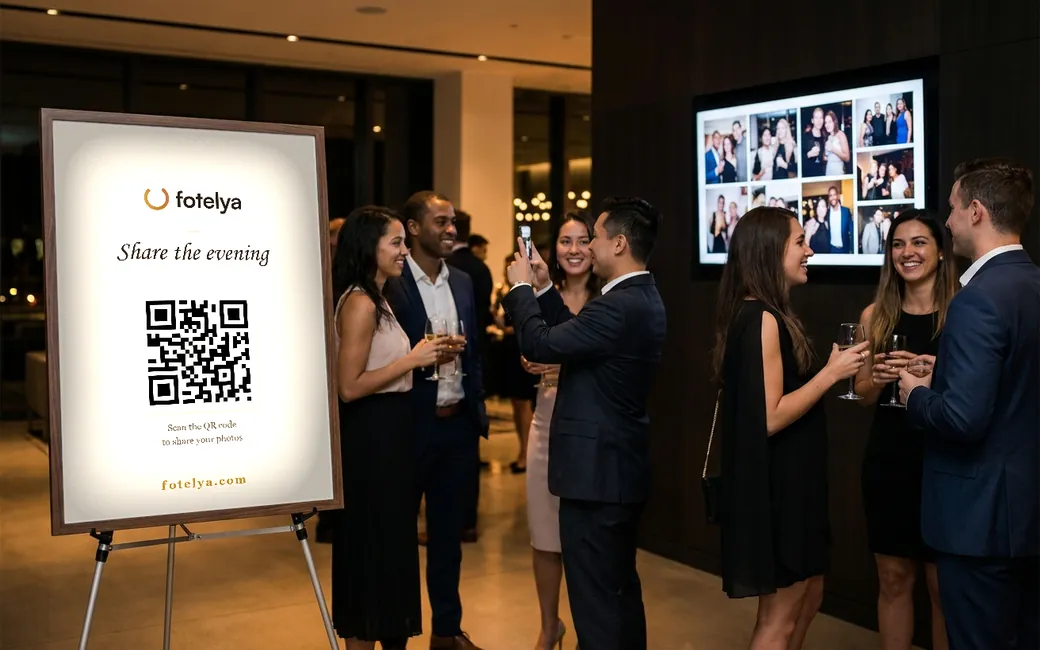
Konukların paylaştığı son fotoğrafları gösteren bir ekran ya da projektörde canlı olarak yayınlanan görüntüdür. Her yeni fotoğraf gönderildikten birkaç saniye sonra anında görünür.
Pratikte, bu sadece bir web sayfasıdır: ekrana bağlı cihazda açtığınız sayfa tüm akşam boyunca otomatik olarak güncellenir. Ne sizin ne de konuklarınızın herhangi bir şey kurmasına gerek yoktur.
Neden katılımı artırır
Duvar bir döngü yaratır: bir konuk kendi fotoğrafının yayınlandığını görür, masadaki komşuları da görür ve herkes sırayla telefonunu çıkararak QR kodunu tarar. Hiç kimsenin hatırlatmasına gerek kalmadan katılım kendiliğinden devam eder.
Ekran ayrıca sürekli bir hatırlatıcı görevi de görür: duvarın bir köşesinde kalan QR kodu, geç kalan konukların bile katkıda bulunmayı nasıl anında anlayacağını sağlar.
Son olarak, dikkati doğru yere yönlendirir: telefonlarda uyuyan fotoğraflar yerine, anılar etkinlik sırasında paylaşılan bir gösteriye dönüşür.
İhtiyacınız olan ekipman (kontrol listesi)
- Bir ekran: mekanın TV'si, akıllı TV ya da net bir duvar paneli olan bir projektör.
- Bir web sayfasını görüntüleyen cihaz: dizüstü bilgisayar, mini-PC ya da akıllı TV'nin kendi tarayıcısı.
- Bu cihaz için internet bağlantısı: mekanın Wi-Fi'si ya da bir telefonun bağlantı paylaşımı.
- Yönteme göre: bir HDMI kablosu, Chromecast ya da Apple TV.
Duvarın bir web sayfası olması nedeniyle, yansıtma cihazında herhangi bir yazılım kurmanız ya da hesap oluşturmanız gerekmez.
TV ya da projektörü canlı fotoğraf duvarına bağlama adımları
Yöntem 1, etkinlik gününde en güvenilir olanı: HDMI kablosu. Dizüstü bilgisayarı TV ya da projektöre bağlayın, tarayıcıda duvarın adresini açın, tam ekran moda geçin (çoğu tarayıcıda F11 tuşu) ve bilgisayarın bekleme modunu devre dışı bırakın. Bir kablo, mekanın Wi-Fi'sine ya da üçüncü parti bir cihaza bağlı olmadığı için en güvenilir yöntemdir.
Yöntem 2: Chromecast ya da Google TV. Chrome tarayıcısında duvarı açın, ardından "Caster" (Chrome menüsü, "Caster, kaydet ve paylaş", hedef: Chromecast, kaynak: sekme) fonksiyonunu kullanın. Bilgisayar aynı Wi-Fi ağına bağlı ve açık kalmalıdır.
Yöntem 3: AirPlay ve Apple TV. Mac, iPhone ya da iPad'den ekran yansıtmayı Apple TV'ye etkinleştirin, ardından duvarı tam ekran açın. Her iki cihazın da aynı ağda olması gerekir.
Yöntem 4: akıllı TV'nin tarayıcısı. Birçok yeni TV'nin yerleşik tarayıcısı bulunur: doğrudan duvarın adresini girin, başka bir cihaza gerek yok. Önceden test edin, çünkü TV tarayıcıları eşit performans göstermez; görüntüleme doğruysa, bu en basit kurulumdur.
Her durumda, etkinliğin öncesinde ya da sabahı tam bir test yapın: ekran açık, duvar açılmış, bir telefondan gönderilen fotoğrafın görünmesini kontrol edin.
Ekranı nereye yerleştirmeli
Konukların geçip vakit geçirdiği yerlere yerleştirin: barın, büfenin ya da salon girişinin yakınlarına. Zaten dikkatin yoğun olduğu ışıklı dans pistinden uzak durun.
Duvarı erkenden açın, karşılama ya da aperatif sırasında: ilk yayınlanan fotoğraflar tüm akşam boyunca katılımı başlatır. İlk fotoğraflar gelene kadar ekranı süsleyen temanıza uygun dekoratif bir bekleme ekranı kullanın.
Görüntüleme stilini seçme
Polaroid stili sıcak ve nostaljik bir görünüm sunar, düğün ya da doğum günü için idealdir.
Sinematik stil her seferinde bir fotoğrafı büyük olarak gösterir: önemli anlar, konuşmalar ya da bir projektör için mükemmeldir.
Mozaik stil aynı anda birkaç fotoğrafı görüntüler: hareketli partiler, geçiş yerleri ve çok sayıda fotoğraf gönderen büyük gruplar için uygundur.
Çoklu ekranlar, çoklu atmosferler
Büyük bir etkinlikte her yerde aynı şeyi göstermek zorunda değilsiniz: bir anı defterinin yanında sinematik bir duvar, barda bir mozaik, girişte bir polaroid fotoğraf. Fotelya'da her ekran kendi tarzını alabilir (ekran başına mod, Premium formülünde mevcut): her cihazda ilgili modu seçerek duvarın adresini açmanız yeterli.
Dengesiz wifi: ne yapılmalı
Etkinlik yerinin wifi'si zayıfsa, projeksiyon yapan cihazı bir telefonun internet paylaşımına bağlayın: duvar çok az veri tüketir (sürekli video değil, resimleri yeniler).
Misafirler ise kendi mobil bağlantılarından göndermeye devam eder: salonun wifi'si kesilse bile toplama işlemi durmaz. Ekran birkaç dakikalığına ağdan koparsa, duvar bağlantı yeniden kurulduğunda otomatik olarak güncellenir.
Moderasyon, güvenlik ağımız
Genel bir ekranda neyin görüntülendiğini kontrol etmek istersiniz. Moderasyonu olan bir hizmet seçin: Fotelya'da Avrupa Birliği'nde barındırılan yapay zeka destekli moderasyon problemli içerikleri işaretler ya da gizler ve siz alanınızdan son kararı verirsiniz (yanlış pozitif durumunda bir tıkla geri yükleme olanağıyla). Misafirlerin de bir bildirim butonu bulunur.
Fotelya ile
Canlı fotoğraf duvarı Etkinlik formülünden itibaren dahil (49 € KDV dahil, tek seferlik ödeme): üç tarz seçeneği, temanıza uygun dekoratif bekleme ekranı, ekranda kalıcı QR kodu ve sürekli güncelleme. Premium formülü ise ekran başına modu (her ekrana farklı bir tarz) ve görüntüleme animasyonlarını ekler. Tüm bunlar uygulama gerektirmeden: misafirleriniz tarar, duvar canlanır.