حائط الصور الحي: الدليل الكامل لتنشيط فعاليتكم مباشرة
نشر في 23 يونيو 2026 · تحديث في 11 يوليو 2026 · فريق Fotelya
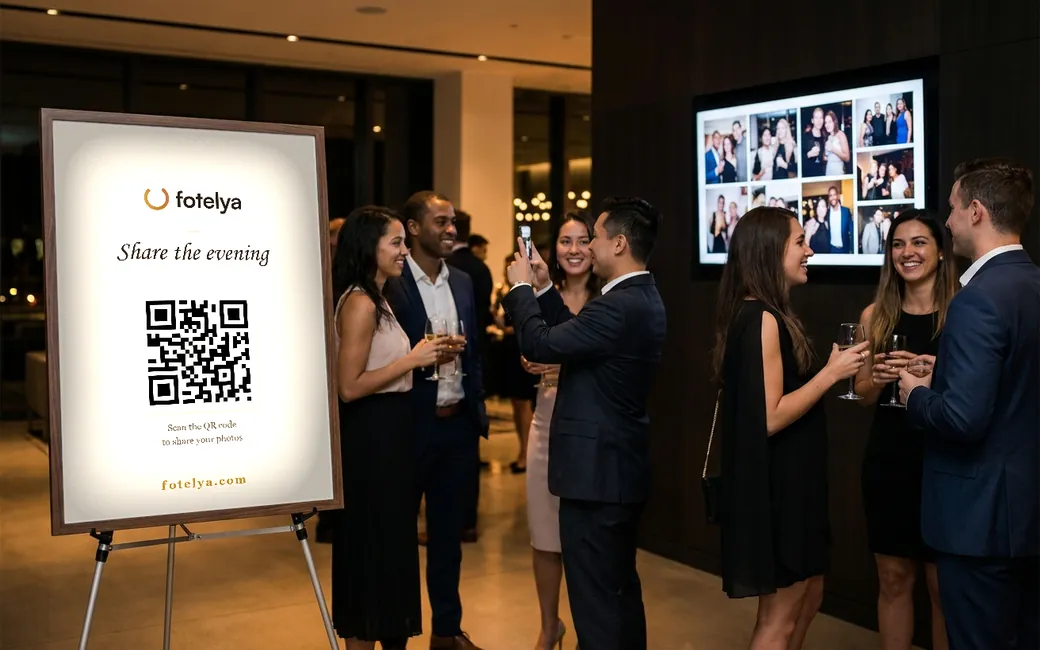
يعرض حائط الصور الحي الصور التي يودعها الضيوف على الشاشة الكبيرة أثناء السهرة، لحظة بلحظة. إنه منظم صامت: يخلق المشاعر، يذكر الجميع بإمكانية المشاركة، ويحول الشاشة إلى خيط من الذكريات الحية. إليكم الدليل الكامل، من توصيل الشاشة إلى اختيار نمط العرض.
ما هو حائط الصور الحي؟
إنه عرض على شاشة أو جهاز إسقاط، يعرض أحدث الصور التي يشاركها الضيوف. تظهر كل صورة جديدة مباشرة، بعد بضع ثوانٍ من الإرسال.
بشكل ملموس، إنه مجرد صفحة ويب: تفتحونها على الجهاز المتصل بالشاشة، وتتحديث تلقائياً طوال السهرة. لا حاجة لأي تثبيت، لا لكم ولا للضيوف.
لماذا يزيد من المشاركة؟
يخلق الحائط حلقة: يرى الضيف صورته تظهر، ويراها جيران طاولته أيضاً، ويخرج كل منهم هاتفه لمسح رمز الاستجابة السريعة بدوره. تستمر المشاركة من تلقاء نفسها دون الحاجة إلى تذكير من أحد.
تلعب الشاشة أيضاً دور التذكير الدائم: يبقى رمز الاستجابة السريعة معروضاً في زاوية الحائط، بحيث يفهم حتى الضيوف الذين وصلوا متأخرين في لمحة واحدة كيفية المساهمة.
وأخيراً، ينقل الانتباه إلى المكان الصحيح: بدلاً من صور تخزن في الهواتف، تصبح الذكريات عرضاً مشتركاً أثناء الفعالية نفسها.
المعدات التي تحتاجونها (قائمة مراجعة)
- شاشة: تلفزيون المكان، تلفزيون ذكي، أو جهاز إسقاط مع جدار صافٍ.
- جهاز يعرض صفحة ويب: حاسوب محمول، جهاز كمبيوتر صغير، أو متصفح التلفزيون الذكي نفسه.
- اتصال بالإنترنت لهذا الجهاز: شبكة الواي فاي الخاصة بالمكان، أو مشاركة اتصال الهاتف.
- حسب الطريقة: كابل HDMI، كرومكاست، أو آبل تي في.
هذا كل شيء. بما أن الحائط عبارة عن صفحة ويب، فلا حاجة لتثبيت أي برنامج أو إنشاء حساب على الجهاز الذي يعرضه.
ربط الحائط بالتلفزيون أو جهاز الإسقاط، خطوة بخطوة
الطريقة 1، الأكثر موثوقية يوم الحدث: كابل HDMI. صلوا الحاسوب المحمول بالتلفزيون أو جهاز الإسقاط، افتحوا عنوان الحائط في المتصفح، انتقلوا إلى وضع ملء الشاشة (مفتاح F11 في معظم المتصفحات) وأوقفوا وضع السكون التلقائي للحاسوب. الكابل لا يعتمد على شبكة واي فاي المكان ولا على جهاز خارجي.
الطريقة 2: كرومكاست أو جوجل تي في. من كروم على الحاسوب، افتحوا الحائط ثم استخدموا وظيفة الإرسال (قائمة كروم، « إرسال وتسجيل ومشاركة »، الهدف: الكرومكاست الخاص بكم، المصدر: التبويب). يجب أن يبقى الحاسوب مفتوحاً وعلى نفس شبكة واي فاي الكرومكاست.
الطريقة 3: آير بلاي وآبل تي في. من ماك، آيفون أو آيباد، شغّلوا النسخ الشاشة إلى آبل تي في، ثم افتحوا الحائط في وضع ملء الشاشة. نفس المتطلب: يجب أن يكون الجهازان على نفس الشبكة.
الطريقة 4: متصفح التلفزيون الذكي. الكثير من التلفزيونات الحديثة لديها متصفح مدمج: أدخلوا عنوان الحائط مباشرة، دون أي جهاز آخر. جربوا في اليوم السابق، فمتصفحات التلفزيون تختلف في الجودة. إذا كان العرض صحيحاً، فهذا هو أبسط إعداد موجود.
في جميع الحالات، جربوا الاختبار الكامل في اليوم السابق أو صباح يوم الفعالية: شاشة مضاءة، حائط مفتوح، صورة مرسلة من هاتف للتحقق من ظهورها.
أين تضعون الشاشة؟
ضعوا الشاشة حيث يمر الضيوف ويتوقفون: بالقرب من البار، البوفيه، أو مدخل القاعة. تجنبوا وضعها بالقرب من حلبة الرقص المضاءة، حيث ينشغل الانتباه بالفعل.
شغّلوا الحائط مبكراً، منذ الاستقبال أو فترة ما قبل العشاء: الصور الأولى المعروضة تطلق عملية الجمع طوال السهرة. شاشة انتظار زخرفية تتناسب مع موضوعكم تزيّن الشاشة حتى وصول الصور الأولى.
اختيار نمط العرض
نمط بولارويد يعطي مظهراً دافئاً وذاكرة جميلة، مثالي للزفاف أو عيد الميلاد.
نمط سينمائي يبرز صورة واحدة في كل مرة، بشكل كبير: مثالي للأوقات المميزة، الخطب، أو جهاز إسقاط.
نمط الفسيفساء يعرض عدة صور في نفس الوقت: مناسب للسهرات النشيطة، الأماكن المارة والمجموعات الكبيرة التي ترسل الكثير من الصور.
عدة شاشات، عدة أجواء
في حدث كبير، لا يوجد أي التزام بعرض نفس المحتوى في كل مكان: جدار سينمائي بالقرب من سجل الضيوف، وفسيفساء عند البار، وصورة بولارويد عند المدخل. في فوتليا، يمكن لكل شاشة أن تحصل على أسلوبها الخاص (الوضع لكل شاشة، متاح في باقة بريميوم): يكفي فتح عنوان الجدار على كل جهاز مع الوضع المختار.
شبكة واي فاي متقلبة: ماذا تفعل
إذا كان واي فاي المكان ضعيفاً، قم بتوصيل الجهاز الذي يعرض على مشاركة اتصال الهاتف: يستهلك الجدار القليل (فهو يجدد الصور، وليس الفيديو باستمرار).
أما الضيوف، فيرسلون من خلال اتصالهم الخلوي الخاص: حتى لو انقطع واي فاي القاعة، لا يتوقف جمع الصور. وإذا فقدت الشاشة الشبكة لبضع دقائق، يعيد الجدار تحديث نفسه تلقائياً عند استعادة الاتصال.
الرقابة، شبكتك الأمنية
على شاشة عامة، تريد التحكم بما يظهر. اختر خدمة مع رقابة: في فوتليا، الرقابة بمساعدة الذكاء الاصطناعي (أوروبي) تحدد أو تخفي المحتويات غير اللائقة، وتبقى لك الكلمة الأخيرة من خلال مساحتك الشخصية، مع استعادة بنقرة واحدة في حال وجود خطأ. كما يتوفر للضيوف زر للإبلاغ.
مع فوتليا
الجدار الحي للصور مشمول منذ باقة الحدث (49 يورو شاملاً للضريبة، دفع لمرة واحدة): ثلاثة أنماط للاختيار من بينها، شاشة انتظار زخرفية تتناسب مع موضوعك، رمز الاستجابة السريعة دائم الظهور على الشاشة، وتحديث مستمر. تضيف باقة بريميوم الوضع لكل شاشة (نمط مختلف لكل شاشة) و رسوم متحركة للعرض. كل ذلك بدون تطبيق: يكتشف ضيوفك، فيتحرك الجدار.