Muro de fotos en vivo: la guía completa para dinamizar tu evento en directo
Publicado el 23 de junio de 2026 · actualizado el 11 de julio de 2026 · El equipo de Fotelya
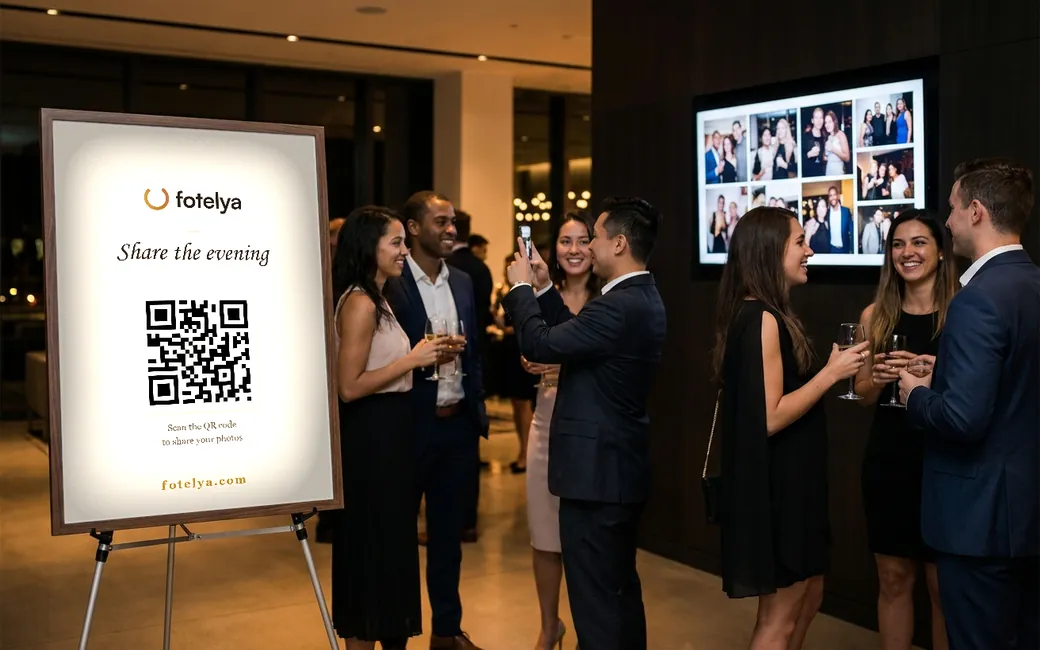
El muro de fotos en vivo proyecta en pantalla grande las fotos subidas por los invitados, a medida que avanza la velada. Es un animador silencioso: crea emoción, recuerda a cada uno que puede participar y convierte la pantalla en un hilo de recuerdos vivo. Aquí tienes la guía completa, desde la conexión de la pantalla hasta la elección del estilo de visualización.
¿Qué es un muro de fotos en vivo
Es una visualización en pantalla o proyector que muestra las últimas fotos compartidas por los invitados. Cada nueva imagen aparece en directo, unos segundos después de ser enviada.
En la práctica, es una simple página web: la abres en el dispositivo conectado a la pantalla y se actualiza sola durante toda la velada. Nada que instalar, ni para ti ni para los invitados.
Por qué multiplica la participación
El muro crea un círculo virtuoso: un invitado ve su foto en pantalla, sus compañeros de mesa también la ven y cada uno saca su teléfono para escanear el código QR a su vez. La participación se mantiene sin necesidad de que nadie tenga que insistir.
La pantalla también actúa como recordatorio permanente: un código QR permanece visible en una esquina del muro, de modo que incluso los invitados que llegan tarde entienden al instante cómo contribuir.
Por último, centra la atención en el lugar adecuado: en lugar de fotos que duermen en los teléfonos, los recuerdos se convierten en un espectáculo compartido durante el evento mismo.
El material que necesitas (lista de verificación)
- Una pantalla: TV del lugar, TV inteligente o proyector con una pared clara.
- Un dispositivo para mostrar una página web: portátil, mini-PC o el navegador de la TV inteligente.
- Una conexión a internet para este dispositivo: el wifi del lugar o el uso de datos de un teléfono.
- Según el método: un cable HDMI, un Chromecast o un Apple TV.
Eso es todo. Al ser el muro una página web, no hay que instalar ningún software ni crear cuentas en el dispositivo que proyecta.
Conectar el muro a una TV o proyector, paso a paso
Método 1, el más fiable el día del evento: el cable HDMI. Conecta un portátil a la TV o proyector, abre la dirección del muro en el navegador, activa el modo pantalla completa (tecla F11 en la mayoría de navegadores) y desactiva el modo de suspensión del ordenador. Un cable no depende ni del wifi del lugar ni de un dispositivo externo.
Método 2: Chromecast o Google TV. Desde Chrome en un ordenador, abre el muro y usa la función Caster (menú de Chrome, « Caster, grabar y compartir », destino: tu Chromecast, fuente: la pestaña). El ordenador debe permanecer encendido y en la misma red wifi que el Chromecast.
Método 3: AirPlay y Apple TV. Desde un Mac, un iPhone o un iPad, activa la duplicación de pantalla hacia el Apple TV y abre el muro en pantalla completa. Misma exigencia: ambos dispositivos en la misma red.
Método 4: el navegador de la TV inteligente. Muchas TV recientes tienen un navegador integrado: introduce directamente la dirección del muro, sin necesidad de otro dispositivo. Haz una prueba el día anterior, los navegadores de TV son desiguales; si la visualización es correcta, esta es la configuración más sencilla que existe.
En cualquier caso, haz una prueba completa el día anterior o por la mañana del evento: pantalla encendida, muro abierto, envía una foto desde un teléfono para verificar que aparece.
Dónde colocar la pantalla
Coloca la pantalla donde los invitados pasen y se detengan: cerca de la barra, del buffet o de la entrada de la sala. Evita competir con la pista de baile iluminada, donde la atención ya está centrada.
Enciende el muro temprano, desde la recepción o el aperitivo: las primeras fotos mostradas lanzan la recogida de imágenes para toda la velada. Una pantalla de espera decorativa, acorde con tu tema, decora la pantalla mientras llegan las primeras fotos.
Elegir el estilo de visualización
El estilo polaroid ofrece un aspecto cálido y nostálgico, ideal para una boda o un aniversario.
El estilo cinematográfico destaca una foto a la vez, en grande: perfecto para los momentos clave, los discursos o un proyector.
El estilo mosaico muestra varias imágenes simultáneamente: adecuado para veladas animadas, lugares de paso y grandes grupos que envían muchas fotos.
Varias pantallas, varios ambientes
En un gran evento, nada obliga a mostrar lo mismo en todas partes: una pared cinematográfica cerca del libro de firmas, un mosaico en la barra, una polaroid a la entrada. En Fotelya, cada pantalla puede tener su propio estilo (modo por pantalla, disponible en la fórmula Premium): solo hay que abrir la dirección del muro en cada dispositivo con el modo elegido.
WiFi inestable: ¿qué hacer
Si el WiFi del lugar es débil, conecta el dispositivo que proyecta al uso compartido de datos de un teléfono: el muro consume poco (refresca imágenes, no vídeo en continuo).
Los invitados, por su parte, envían desde su propia conexión móvil: una caída del WiFi de la sala no detiene la recogida. Y si la pantalla pierde la red unos minutos, el muro se actualiza solo al reconectarse.
La moderación, tu red de seguridad
En una pantalla pública, quieres controlar lo que se muestra. Elige un servicio con moderación: en Fotelya, una moderación asistida por IA (europea) señala o enmascara contenidos problemáticos, y tú tienes la última palabra desde tu espacio, con restauración en un clic en caso de falso positivo. Los invitados también disponen de un botón de señalización.
Con Fotelya
El muro de fotos en directo está incluido desde la fórmula Evento (49 € IVA incluido, pago único): tres estilos para elegir, pantalla de espera decorativa acorde a tu tema, código QR permanente en pantalla y actualización continua. La fórmula Premium añade el modo por pantalla (un estilo diferente por pantalla) y animaciones de visualización. Todo sin aplicación: tus invitados escanean, el muro cobra vida.