Mur photo live: la guida completa per animare il vostro evento in diretta
Pubblicato il 23 giugno 2026 · aggiornato il 11 luglio 2026 · Il team Fotelya
Il mur photo live proietta su grande schermo le foto caricate dagli ospiti, man mano che arrivano durante la serata. È un animatore silenzioso: crea emozione, ricorda a ciascuno che può partecipare e trasforma lo schermo in una linea di ricordi vivente. Ecco la guida completa, dal collegamento dello schermo alla scelta dello stile di visualizzazione.
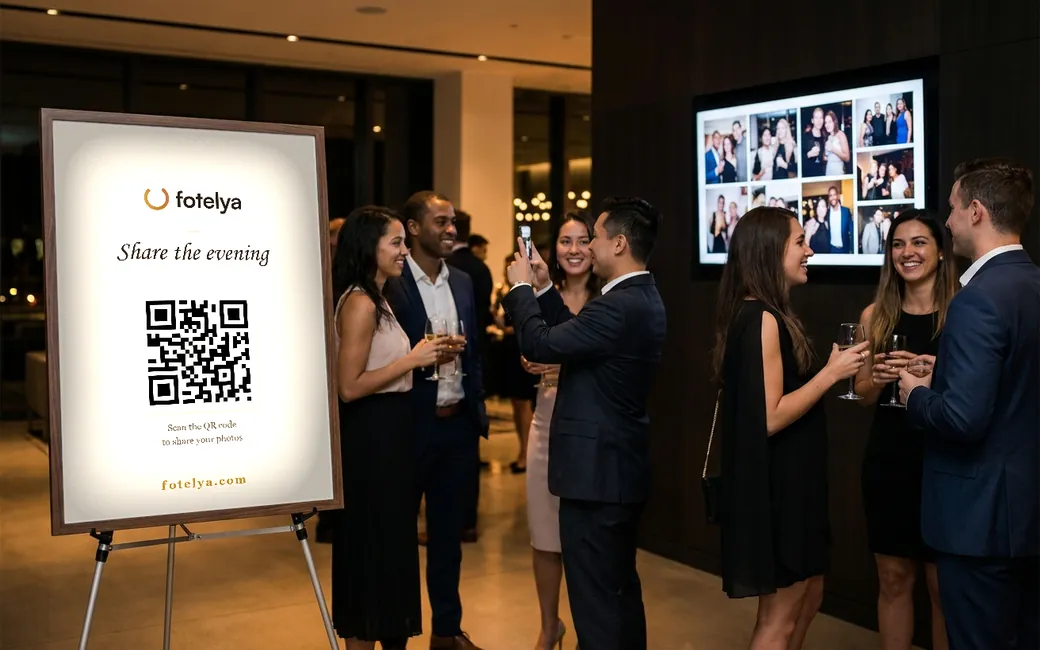
Che cos'è un mur photo live
È una visualizzazione su schermo o proiettore che mostra le ultime foto condivise dagli ospiti. Ogni nuova immagine appare in diretta, pochi secondi dopo l'invio.
In concreto, è una semplice pagina web: la aprite sul dispositivo collegato allo schermo e si aggiorna automaticamente per tutta la serata. Niente da installare, né per voi né per gli ospiti.
Perché moltiplica la partecipazione
Il mur crea un circolo virtuoso: un ospite vede la propria foto apparire, i vicini di tavolo la vedono a loro volta e ciascuno estrae il telefono per scansionare il QR code a sua volta. La partecipazione si autoalimenta senza bisogno di solleciti.
Lo schermo funge anche da promemoria costante: un QR code rimane visualizzato in un angolo del mur, così anche gli ospiti arrivati in ritardo capiscono in un istante come contribuire.
Infine, sposta l'attenzione nel posto giusto: invece di foto che dormono nei telefoni, i ricordi diventano uno spettacolo condiviso durante l'evento stesso.
Il materiale di cui avete bisogno (checklist)
- Uno schermo: TV del luogo, TV smart o proiettore con una parete chiara.
- Un dispositivo che visualizza una pagina web: computer portatile, mini-PC o il browser della TV smart stessa.
- Una connessione internet per questo dispositivo: il wifi del luogo o la condivisione dati di un telefono.
- A seconda del metodo: un cavo HDMI, un Chromecast o un Apple TV.
È tutto. Essendo il mur una pagina web, non è necessario installare alcun software né creare account sul dispositivo che proietta.
Collegare il mur a una TV o a un proiettore, passo dopo passo
Metodo 1, il più affidabile il giorno dell'evento: il cavo HDMI. Collegate un computer portatile alla TV o al proiettore, aprite l'indirizzo del mur nel browser, passate in modalità schermo intero (tasto F11 nella maggior parte dei browser) e disattivate la modalità standby del computer. Un cavo non dipende né dal wifi del luogo né da un dispositivo esterno.
Metodo 2: Chromecast o Google TV. Da Chrome su un computer, aprite il mur poi usate la funzione Caster (menu Chrome, « Caster, registra e condividi », destinazione: il vostro Chromecast, sorgente: la scheda). Il computer deve restare acceso e sulla stessa rete wifi del Chromecast.
Metodo 3: AirPlay e Apple TV. Da un Mac, un iPhone o un iPad, attivate la duplicazione schermo verso l'Apple TV, poi aprite il mur in modalità schermo intero. Stessa esigenza: entrambi i dispositivi sulla stessa rete.
Metodo 4: il browser della TV smart. Molte TV recenti hanno un browser integrato: inserite direttamente l'indirizzo del mur, senza altri dispositivi. Provatelo il giorno prima, i browser delle TV sono disomogenei; se la visualizzazione è corretta, questa è la configurazione più semplice che esista.
In ogni caso, fate un test completo il giorno prima o la mattina dell'evento: schermo acceso, mur aperto, una foto inviata da un telefono per verificare che appaia.
Dove posizionare lo schermo
Posizionate lo schermo dove gli ospiti passano e si soffermano: vicino al bar, al buffet o all'ingresso della sala. Evitate di competere con la pista da ballo illuminata, dove l'attenzione è già assorbita.
Accendete il mur presto, sin dall'accoglienza o dall'aperitivo: le prime foto visualizzate lanciano la raccolta per tutta la serata. Uno schermo di attesa decorativo, in tema con il vostro evento, abbellisce lo schermo finché non arrivano le prime foto.
Scegliere lo stile di visualizzazione
Lo stile polaroid offre un effetto caldo e nostalgico, ideale per un matrimonio o un compleanno.
Lo stile cinematografico valorizza una foto alla volta, in grande: perfetto per i momenti salienti, i discorsi o un proiettore.
Lo stile mosaico visualizza più immagini contemporaneamente: adatto alle serate animate, ai luoghi di passaggio e ai grandi gruppi che inviano molte foto.
Più schermi, più atmosfere
A un grande evento, non c'è bisogno di mostrare la stessa cosa ovunque: una parete cinematografica vicino al libro degli ospiti, una mosaico al bar, una polaroid all'ingresso. Con Fotelya, ogni schermo può avere il proprio stile (modalità per schermo, disponibile nella formula Premium): basta aprire l'indirizzo della parete su ogni dispositivo con la modalità scelta.
Wifi instabile: cosa fare
Se il wifi del luogo è debole, collegate il dispositivo che proietta alla condivisione della connessione di un telefono: la parete consuma poco (aggiorna le immagini, non trasmette video in continuo).
Gli ospiti, invece, inviano tramite la propria connessione mobile: un'interruzione del wifi della sala non blocca la raccolta. E se lo schermo perde la rete per qualche minuto, la parete si aggiorna automaticamente al ripristino della connessione.
La moderazione, la vostra rete di sicurezza
Su uno schermo pubblico, volete mantenere il controllo su ciò che viene visualizzato. Scegliete un servizio con moderazione: con Fotelya, una moderazione assistita da IA (europea) segnala o maschera i contenuti problematici, e voi avete l'ultima parola dal vostro spazio, con possibilità di ripristino in un clic in caso di falso positivo. Gli ospiti dispongono anche di un pulsante di segnalazione.
Con Fotelya
La parete foto live è inclusa già dalla formula Evento (49 € IVA inclusa, pagamento unico): tre stili tra cui scegliere, schermo di attesa decorativo in linea con il vostro tema, codice QR permanente sullo schermo e aggiornamento continuo. La formula Premium aggiunge la modalità per schermo (uno stile diverso per ogni schermo) e animazioni di visualizzazione. Tutto senza applicazione: i vostri ospiti scansionano, la parete si anima.