エクセルで作る結婚式の席次表:無料テンプレートと、その後のステップ
2026年8月19日掲載 · Fotelyaチーム
席次表の準備には表計算ソフトが最も効果的なツールです。人数を数え、フィルタリングし、誰がどのような返事をしたかを記録でき、数ヶ月にわたって管理できます。ここでは、登録やメールアドレス不要でダウンロードできるすぐに使えるテンプレートと、その表を結婚式当日に読みやすい掲示物に変える手順をご紹介します。
テンプレートをダウンロード
ファイルはこちら: 結婚式の席次表テンプレート(エクセルファイル)。登録不要、メールアドレスの入力不要、機能制限なし。ダウンロードして、開いて、記入するだけです。
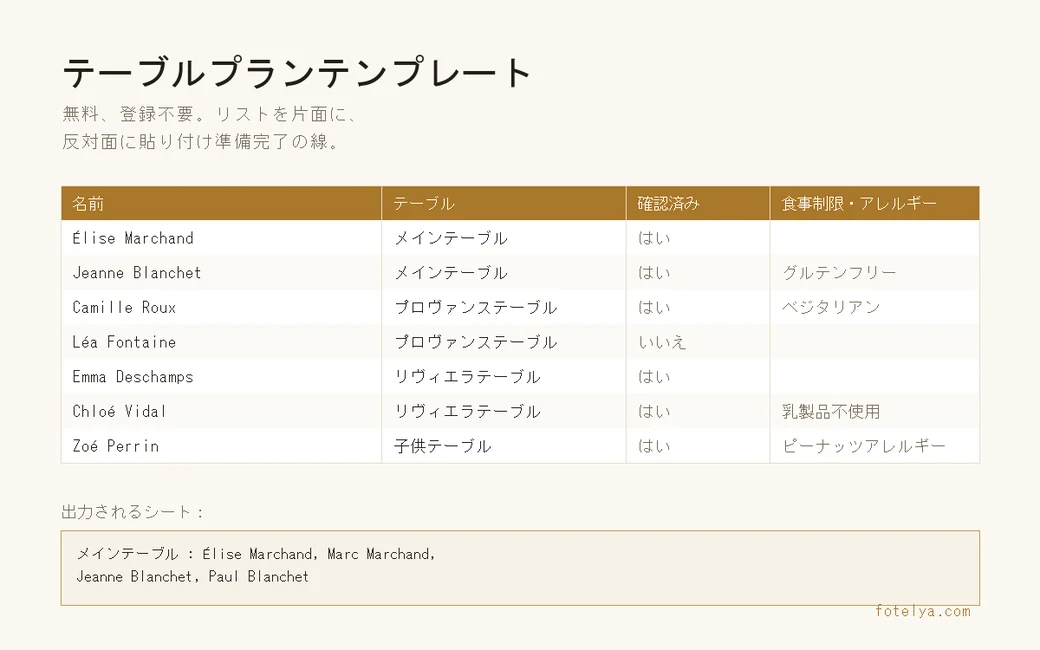
このファイルには3つのシートが含まれています:ゲストリスト、自動で埋まるテーブルごとのまとめ、そしてポスター作成ツールに貼り付けられる出力用シート。古い表計算ソフトでも開けるように、最新の関数は使用していません。
サンプルとして4つのテーブルが入力されています。これらを消して、ご自分のテーブルを入力すれば、あとは自動で反映されます。
なぜ表計算ソフトが依然として優れているのか
席次表はグラフィック作業ではなく、管理作業です。数週間にわたって不規則に届く返事を追い、ケータリングの食器数を数え、食事制限をまとめ、考えを変えることもあります。表計算ソフトはまさにそのためのツールであり、それを得意としています。
また、誰も予想しない質問にも瞬時に答えることができます:確認済みの人数、グルテンフリーの食事の数、子供の人数、同僚テーブルの残り席数など。これらの数字は、しばしば直前になって尋ねられます。
さらに、記録を残しておけば、半年後でもなぜある人が別の人の隣に座っていないのかがわかります。そのための列に30秒でメモを残しておけば良いのです。
テンプレートの3つのシート
シート 「ゲスト」 が作業用のシートです。1人1行で、名前、テーブル、返事、食事制限、自由記入のメモ欄があります。実際に記入するのはこのシートだけです。
シート 「テーブル」 は「ゲスト」シートから自動で埋まります。各テーブルのゲストを1行にまとめ、予定人数と確認済み人数をカウントします。一目で席数が多すぎたり少なすぎたりするテーブルがわかります。
シート 「貼り付け用」 も自動で埋まりません。次のステップである掲示のために結果を整形します。内容をコピーする以外は触る必要はありません。
本当の難題を避けるための列
列 「確認済み」 は「はい」「いいえ」「保留」のいずれかです。一見些細に見えますが、招待状を送った人数ではなく、実際の出席人数をカウントできる列です。この差は思った以上に大きくなります。
列 「食事制限・アレルギー」 は前日に気まずい会話を避けるための列です。言われた時にメモしておきましょう:グルテンフリー、ベジタリアン、ナッツアレルギーなど。ケータリング業者から合計を求められた時、メッセージを読み返す必要はありません。
列 「メモ」 は見落としがちですが、後で後悔する列です。車椅子の利用、最近の不和、早めに帰るゲスト、スピーカーの近くに座れない人など、この情報はあなたの頭の中にしかありません。
テーブルあたりの人数とテーブルの数
円卓は8~10人が快適に座れるサイズです。それ以下だとテーブルが寂しく見え、会話が途切れがちです。それ以上だと両端のゲスト同士が話しにくくなり、誰かが半分体をひねった状態で過ごすことになります。
長方形のテーブルは状況が変わります。会話は隣の2人と正面の人とで、それ以上は難しいです。この形式はすでに知り合い同士のグループには適していますが、初対面の人を混ぜるテーブルには向きません。
テーブル数は多めに見積もりましょう。当日に半分埋まったテーブルが1つ増えるのは問題ありませんが、急遽椅子を2脚追加したテーブルは写真に写ると目立ちます。
エクセルではできないこと: 遠くから、立ったまま読めること
当日が来ると、あなたの表は何の役にも立ちません。入口でスプレッドシートを確認する人はいません。ゲストは自分の名前を探し、数秒で自分のテーブルを見つけたいと思い、そしてすぐにアペリティフへと向かいます。
印刷されたスプレッドシートは、灰色の密なグリッドで、均一なフォントとページの終わりで途切れる列が表示されます。それは30センチの距離で読むもので、2メートルの距離では読めませんし、あなたの装飾の残りとも調和しません。
これはツールの欠陥であって、方法の欠陥ではありません: スプレッドシートは計算のために作られており、表示するためではありません。正しい解決策は、スプレッドシート内でレイアウトを強制することではなく、データを取り出して別の場所で構成することです。
表からポスターへ、コピー&ペースト一つで
テンプレートのシートを開いてください 「貼り付け用」 4行目からA列を一番下まで選択し、コピーします。
次に 無料のテーブルプランジェネレーター を開き、用意されたフィールドに貼り付けます。各テーブルは1行に表示され、そのゲストと共に: ツールがポスターを構成し、スタイルを選び、A4またはA3で印刷するための高解像度ファイルをダウンロードできます。
このツールが何をするのか、何をしないのかを明確にしましょう。ゲストの移動や席の配置は行いません: それはあなたのスプレッドシートが行う仕事であり、それがより適切に行います。ツールはその結果を整形します。役割分担は明確で、それがこの流れを迅速にします。
アカウントや送信なしで動作します: 構成はあなたのブラウザ内で行われ、ゲストリストはどのサーバーにも送信されません。
当日に支払うことになるミス
最初は名前の不一致です。掲示されたプランに「ジャンヌおばあちゃん」と記載され、席札には「ジャンヌ・ブランシェ」と書かれていると、ゲストの一部は戸惑います。プラン、 メニュー 、そして 席札で同じ形式を使用し、名前だけにするかフルネームにするかを一度決めてください。
二つ目は、プランを早すぎる段階で固定してしまうことです。最後の返事はしばしば前の週、時には前日に届きます。柔軟な席をいくつか残し、再印刷を受け入れてください: それは一枚の紙であって、最終決定ではありません。
三つ目は、入口に一つだけのポスターです。会場が広かったり、到着が集中する場合、二か所に二つのポスターを置くことで、混雑や待ち行列を避け、パーティーで最も不快な瞬間を回避できます。