Живая фото-стена: полное руководство, чтобы оживить ваше мероприятие в прямом эфире
Опубликовано 23 июня 2026 · обновлено 11 июля 2026 · Команда Fotelya
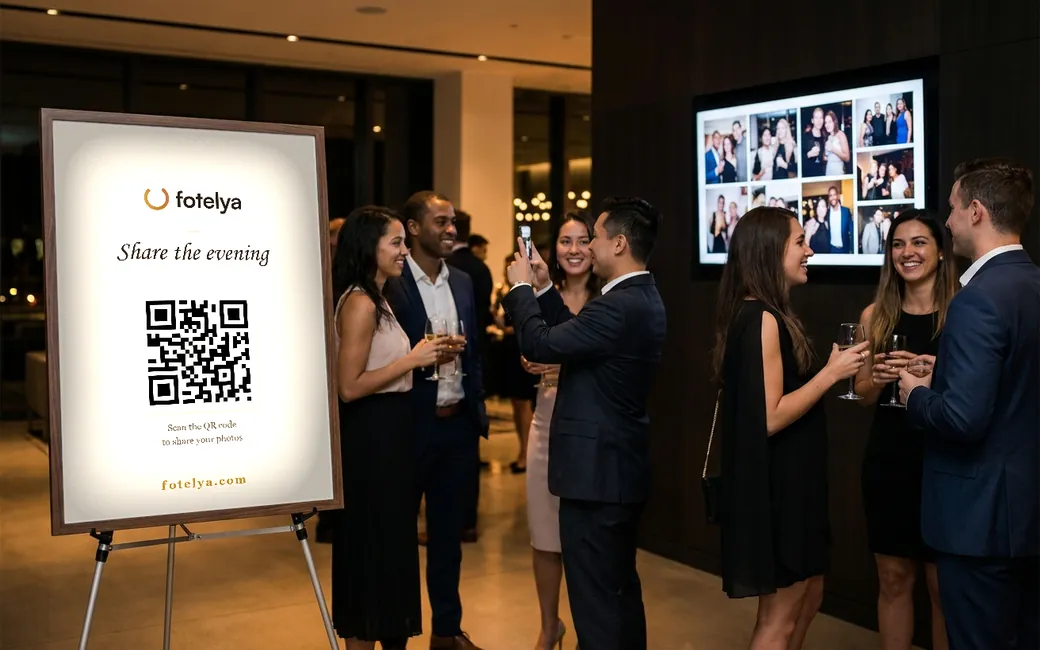
Живая фото-стена проецирует на большой экран фотографии, которые гости добавляют по ходу вечера. Это тихий аниматор: она создаёт эмоции, напоминает каждому, что можно принять участие, и превращает экран в живую ленту воспоминаний. Вот полное руководство: от подключения экрана до выбора стиля отображения.
Что такое живая фото-стена
Это отображение на экране или видеопроекторе, которое показывает последние фотографии, которыми делятся гости. Каждое новое изображение появляется в прямом эфире через несколько секунд после загрузки.
По сути, это обычная веб-страница: вы открываете её на устройстве, подключённом к экрану, и она обновляется самостоятельно в течение всего вечера. Ничего не нужно устанавливать ни вам, ни гостям.
Почему она увеличивает участие гостей
Фото-стена создаёт замкнутый цикл: гость видит, как его фотография отображается на экране, соседи по столу тоже её видят, и каждый достаёт телефон, чтобы отсканировать QR-код. Участие поддерживается само собой, без необходимости кого-то подгонять.
Экран также служит постоянным напоминанием: QR-код отображается в углу стены, поэтому даже гости, пришедшие позже, сразу понимают, как принять участие.
Наконец, она перемещает внимание в нужное место: вместо фотографий, которые хранятся в телефонах, воспоминания становятся общим зрелищем прямо во время мероприятия.
Оборудование, которое вам нужно (чек-лист)
- Экран: телевизор в помещении, Smart TV или видеопроектор с чистой стеной для проецирования.
- Устройство для отображения веб-страницы: ноутбук, мини-ПК или встроенный браузер Smart TV.
- Интернет-соединение для этого устройства: Wi-Fi помещения или точка доступа с телефона.
- В зависимости от метода: HDMI-кабель, Chromecast или Apple TV.
Всё. Поскольку фото-стена — это веб-страница, на устройстве, которое проецирует изображение, не нужно устанавливать никакое программное обеспечение или создавать учётные записи.
Пошаговая инструкция: подключение фото-стены к телевизору или видеопроектору
Метод 1, самый надёжный в день мероприятия: HDMI-кабель. Подключите ноутбук к телевизору или видеопроектору, откройте адрес фото-стены в браузере, перейдите в полноэкранный режим (клавиша F11 в большинстве браузеров) и отключите режим энергосбережения на компьютере. Кабель не зависит ни от Wi-Fi помещения, ни от сторонних устройств.
Метод 2: Chromecast или Google TV. Из браузера Chrome на компьютере откройте фото-стену, затем используйте функцию «Трансляция» (меню Chrome, «Транслировать, записывать и делиться», цель: ваш Chromecast, источник: вкладка). Компьютер должен оставаться включённым и находиться в той же сети Wi-Fi, что и Chromecast.
Метод 3: AirPlay и Apple TV. С Mac, iPhone или iPad активируйте зеркалирование экрана на Apple TV, затем откройте фото-стену в полноэкранном режиме. То же требование: оба устройства должны быть в одной сети.
Метод 4: встроенный браузер Smart TV. Многие современные телевизоры оснащены встроенным браузером: введите адрес фото-стены напрямую, без дополнительных устройств. Проверьте накануне, браузеры Smart TV работают по-разному; если отображение корректное, это самый простой вариант.
В любом случае проведите полный тест накануне или утром в день мероприятия: экран включён, фото-стена открыта, отправьте тестовую фотографию с телефона, чтобы убедиться, что она отображается.
Где разместить экран
Разместите экран там, где гости проходят и задерживаются: возле бара, буфета или входа в зал. Избегайте размещения рядом с освещённой танцплощадкой, где внимание уже занято.
Включите фото-стену заранее, с самого начала мероприятия или во время аперитива: первые отображаемые фотографии запускают процесс сбора воспоминаний на весь вечер. Декоративный экран ожидания, соответствующий вашей тематике, украсит экран, пока не появятся первые фотографии.
Выбор стиля отображения
Стиль «полароид» создаёт тёплое и ностальгическое настроение, идеально подходит для свадьбы или юбилея.
Кинематографический стиль выделяет одну фотографию за раз в большом формате: отлично подходит для важных моментов, выступлений или использования видеопроектора.
Мозаичный стиль отображает несколько изображений одновременно: подходит для оживлённых вечеров, мест скопления людей и больших групп, которые активно делятся фотографиями.
Несколько экранов, разные настроения
На большом мероприятии совсем не обязательно везде показывать одно и то же: кинематографическая стена рядом с книгой пожеланий, мозаика у бара, полароид у входа. В Fotelya у каждого экрана может быть свой стиль (настройка по экрану, доступна в тарифе Premium): достаточно открыть адрес стены на каждом устройстве в выбранном режиме.
Нестабильный Wi-Fi: что делать
Если Wi-Fi в помещении слабый, подключите устройство, которое проецирует стену, к точке доступа с телефона: стена потребляет мало трафика (она обновляет изображения, а не транслирует видео в реальном времени).
Гости же отправляют фотографии и видео со своих мобильных устройств: обрыв Wi-Fi в зале не остановит сбор контента. Если экран временно теряет сеть, стена автоматически обновляется при восстановлении соединения.
Модерация: ваш гарант безопасности
На публичном экране важно контролировать, что отображается. Выбирайте сервис с модерацией: в Fotelya работает система модерации с поддержкой ИИ (европейская), которая автоматически скрывает проблемный контент, а вы всегда можете принять окончательное решение через личный кабинет (восстановление одним кликом в случае ложного срабатывания). У гостей также есть кнопка для сигнала о нарушениях.
С Fotelya
Живая фото-стена включена уже в тарифе «Событие» (49 € с НДС, одноразовый платеж): три варианта оформления, декоративный экран ожидания в тематике вашего события, постоянный QR-код на экране и непрерывное обновление. В тарифе Premium добавляются настройка по экрану (разный стиль для каждого экрана) и анимации при отображении. Всё без приложения: гости сканируют QR-код, стена оживает.