Live fotomur: den fullständiga guiden för att göra ditt evenemang levande i realtid
Publicerad 23 juni 2026 · uppdaterad 11 juli 2026 · Fotelya-teamet
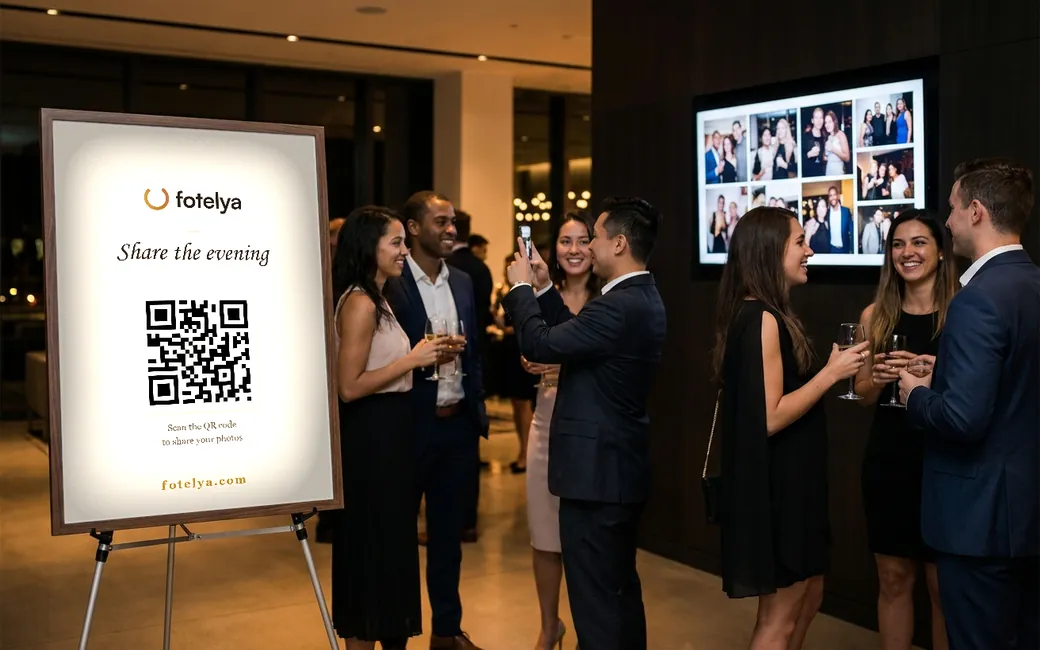
Live fotomuren projicerar gästernas foton på stor skärm i realtid, allt eftersom kvällen pågår. Det är en tyst animatör: det skapar känslor, påminner alla om att de kan delta och förvandlar skärmen till en levande minneskedja. Här är den fullständiga guiden, från skärmanslutning till val av visningsstil.
Vad är en live fotomur
Det är en skärm eller projektor som visar de senaste foton som gästerna har delat. Varje nytt foto visas i realtid, några sekunder efter att det har skickats in.
I praktiken är det en enkel webbsida: du öppnar den på enheten som är kopplad till skärmen och den uppdateras automatiskt under hela kvällen. Ingenting att installera, varken för dig eller för gästerna.
Varför den ökar deltagandet
Muren skapar en loop: en gäst ser sitt foto visas, grannarna vid bordet ser det också och alla tar fram sina telefoner för att scanna QR-koden i sin tur. Deltagandet underhåller sig självt utan att någon behöver påminna.
Skärmen fungerar också som en ständig påminnelse: en QR-kod visas i ett hörn av muren, så även gäster som anländer sent förstår med en blick hur de kan bidra.
Slutligen flyttar den uppmärksamheten till rätt plats: istället för foton som ligger oanvända i telefonerna blir minnena en gemensam upplevelse under evenemanget.
Den utrustning du behöver (checklista)
- En skärm: platsens TV, smart-TV eller projektor med en ljus väggyta.
- En enhet som visar en webbsida: bärbar dator, mini-PC eller smart-TV:ns egen webbläsare.
- En internetanslutning för denna enhet: platsens wifi eller en telefons delningsläge.
- Beroende på metod: en HDMI-kabel, en Chromecast eller en Apple TV.
Det är allt. Eftersom muren är en webbsida krävs ingen programvara att installera eller konto att skapa på den enhet som projicerar.
Anslut muren till en TV eller projektor, steg för steg
Metod 1, den mest tillförlitliga dagen H: HDMI-kabeln. Anslut en bärbar dator till TV:n eller projektorn, öppna murens adress i webbläsaren, sätt i helskärmsläge (tangent F11 på de flesta webbläsare) och inaktivera datorns strömsparläge. En kabel är oberoende av platsens wifi och av en tredje parts enhet.
Metod 2: Chromecast eller Google TV. Öppna muren i Chrome på en dator, använd sedan funktionen Caster (Chrome-meny, "Caster, spara och dela", mål: din Chromecast, källa: fliken). Datorn måste vara påslagen och ansluten till samma wifi-nätverk som Chromecasten.
Metod 3: AirPlay och Apple TV. Aktivera skärmåtergivning till Apple TV från en Mac, iPhone eller iPad, öppna sedan muren i helskärmsläge. Samma krav gäller: båda enheterna måste vara anslutna till samma nätverk.
Metod 4: smart-TV:ns webbläsare. Många moderna TV-apparater har en inbyggd webbläsare: ange murens adress direkt, utan någon annan enhet. Testa kvällen innan, smart-TV:ers webbläsare är ojämna. Om visningen fungerar är detta den enklaste konfigurationen som finns.
I samtliga fall ska du göra ett fullständigt test dagen innan eller på morgonen av evenemanget: skärmen påslagen, muren öppen, skicka ett foto från en telefon för att kontrollera att det visas.
Var ska skärmen placeras
Placera skärmen där gästerna passerar och stannar upp: nära baren, buffén eller ingången till salen. Undvik att konkurrera med den upplysta dansgolvet, där uppmärksamheten redan är upptagen.
Slå på muren tidigt, redan vid mottagningen eller aperitifen: de första fotona som visas sätter igång insamlingen för hela kvällen. En dekorativ vänteskärm som passar ditt tema pryder skärmen tills de första fotona anländer.
Välj visningsstil
Polaroid-stilen ger ett varmt och nostalgiskt utseende, perfekt för bröllop eller födelsedagar.
Filmstilsvisningen lyfter fram ett foto i taget, i stort format: perfekt för höjdpunkter, tal eller en projektor.
Mosaikstilen visar flera bilder samtidigt: lämplig för livliga kvällar, passageplatser och stora grupper som skickar många bilder.
Flera skärmar, flera stämningar
På en stor händelse finns det ingen anledning att visa samma sak överallt: en kinematisk vägg nära gästboken, en mosaik vid baren, en polaroid vid ingången. Hos Fotelya kan varje skärm ha sin egen stil (läge per skärm, tillgängligt i paketet Premium): öppna helt enkelt väggens adress på varje enhet med det valda läget.
Vacklande wifi: vad gör man
Om platsens wifi är svagt, anslut den enhet som projicerar till en telefons delade internetanslutning: väggen förbrukar lite (den uppdaterar bilder, inte kontinuerlig video).
Gästerna skickar däremot från sin egen mobila anslutning: ett avbrott i lokalens wifi stoppar inte insamlingen. Och om skärmen förlorar nätverket några minuter uppdateras väggen automatiskt när anslutningen återställs.
Moderering, din säkerhetsnät
På en offentlig skärm vill du ha kontroll över vad som visas. Välj en tjänst med moderering: hos Fotelya flaggar en AI-assisterad moderering (europeisk) eller döljer problematiskt innehåll, och du har sista ordet från ditt utrymme, med återställning med ett klick vid falskt larm. Gästerna har också en rapporteringsknapp.
Med Fotelya
Den levande fotoväggen ingår redan i paketet Evenemang (49 € inkl. moms, engångsbetalning): tre stilar att välja mellan, dekorativ vänteskärm som passar din tema, permanent QR-kod på skärmen och kontinuerlig uppdatering. Paketet Premium lägger till läget per skärm (olika stilar per skärm) och visningsanimationer. Allt utan app: dina gäster skannar, väggen kommer till liv.