Projeter un mur photo live : TV, vidéoprojecteur, Chromecast, AirPlay
Publié le 23 juin 2026 · mis à jour le 11 juillet 2026 · L'équipe Fotelya
Le mur photo live projette sur grand écran les photos déposées par les invités, au fur et à mesure de la soirée. C'est un animateur silencieux : il crée de l'émotion, rappelle à chacun qu'il peut participer, et transforme l'écran en fil de souvenirs vivant. Voici le guide complet, du branchement de l'écran au choix du style d'affichage.
Qu'est-ce qu'un mur photo live
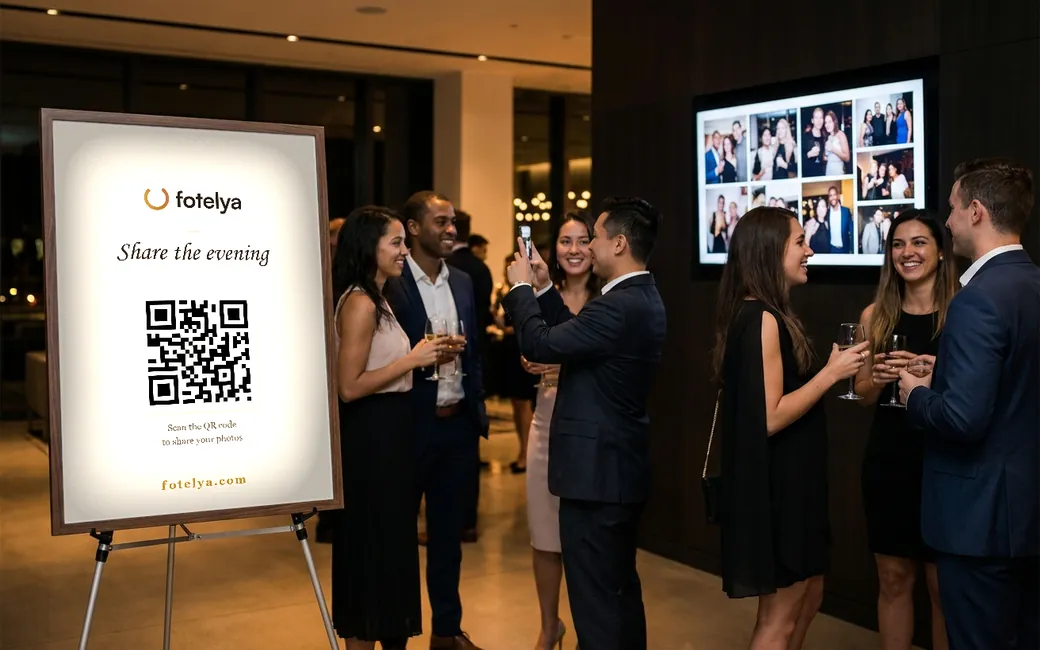
C'est un affichage, sur un écran ou un vidéoprojecteur, qui montre les dernières photos partagées par les invités. Chaque nouvelle image apparaît en direct, quelques secondes après l'envoi.
Concrètement, c'est une simple page web : vous l'ouvrez sur l'appareil relié à l'écran et elle se met à jour toute seule pendant toute la soirée. Rien à installer, ni pour vous, ni pour les invités.
Pourquoi il multiplie la participation
Le mur crée une boucle : un invité voit sa photo s'afficher, ses voisins de table la voient aussi, et chacun sort son téléphone pour scanner le QR code à son tour. La participation s'auto-entretient sans que personne n'ait à relancer.
L'écran joue aussi le rôle de rappel permanent : un QR code reste affiché dans un coin du mur, si bien que même les invités arrivés en retard comprennent en un regard comment contribuer.
Enfin, il déplace l'attention au bon endroit : au lieu de photos qui dorment dans les téléphones, les souvenirs deviennent un spectacle partagé pendant l'événement lui-même.
Le matériel qu'il vous faut (checklist)
- Un écran : TV du lieu, TV connectée, ou vidéoprojecteur avec un pan de mur clair.
- Un appareil qui affiche une page web : ordinateur portable, mini-PC, ou le navigateur de la TV connectée elle-même.
- Une connexion internet pour cet appareil : le wifi du lieu, ou le partage de connexion d'un téléphone.
- Selon la méthode : un câble HDMI, un Chromecast ou une Apple TV.
C'est tout. Le mur étant une page web, il n'y a aucun logiciel à installer ni compte à créer sur l'appareil qui projette.
Brancher le mur sur une TV ou un vidéoprojecteur, pas à pas
Méthode 1, la plus fiable le jour J : le câble HDMI. Reliez un ordinateur portable à la TV ou au vidéoprojecteur, ouvrez l'adresse du mur dans le navigateur, passez en plein écran (touche F11 sur la plupart des navigateurs) et désactivez la mise en veille de l'ordinateur. Un câble ne dépend ni du wifi du lieu ni d'un boîtier tiers.
Méthode 2 : Chromecast ou Google TV. Depuis Chrome sur un ordinateur, ouvrez le mur puis utilisez la fonction Caster (menu Chrome, « Caster, enregistrer et partager », cible : votre Chromecast, source : l'onglet). L'ordinateur doit rester allumé et sur le même réseau wifi que le Chromecast.
Méthode 3 : AirPlay et Apple TV. Depuis un Mac, un iPhone ou un iPad, activez la recopie d'écran vers l'Apple TV, puis ouvrez le mur en plein écran. Même exigence : les deux appareils sur le même réseau.
Méthode 4 : le navigateur de la TV connectée. Beaucoup de TV récentes ont un navigateur intégré : saisissez directement l'adresse du mur, sans aucun autre appareil. Testez la veille, les navigateurs de TV sont inégaux ; si l'affichage est correct, c'est la configuration la plus simple qui existe.
Dans tous les cas, faites un test complet la veille ou le matin de l'événement : écran allumé, mur ouvert, une photo envoyée depuis un téléphone pour vérifier qu'elle apparaît.
Où placer l'écran
Placez l'écran là où les invités passent et s'attardent : près du bar, du buffet, ou de l'entrée de salle. Évitez de concurrencer la piste de danse éclairée, où l'attention est déjà prise.
Allumez le mur tôt, dès l'accueil ou l'apéritif : les premières photos affichées lancent la collecte pour toute la soirée. Un écran d'attente décoratif assorti à votre thème habille l'écran tant que les premières photos arrivent.
Choisir le style d'affichage
Le style polaroïd donne un rendu chaleureux et nostalgique, idéal pour un mariage ou un anniversaire.
Le style cinématique met en valeur une photo à la fois, en grand : parfait pour les moments forts, les discours, ou un vidéoprojecteur.
Le style mosaïque affiche plusieurs images simultanément : adapté aux soirées animées, aux lieux de passage et aux grands groupes qui envoient beaucoup.
Plusieurs écrans, plusieurs ambiances
Sur un grand événement, rien n'oblige à afficher la même chose partout : un mur cinématique près du livre d'or, une mosaïque au bar, un polaroïd à l'entrée. Chez Fotelya, chaque écran peut recevoir son propre style (mode par écran, disponible en formule Premium) : il suffit d'ouvrir l'adresse du mur sur chaque appareil avec le mode choisi.
Wifi capricieux : que faire
Si le wifi du lieu est faible, branchez l'appareil qui projette sur le partage de connexion d'un téléphone : le mur consomme peu (il rafraîchit des images, pas de la vidéo en continu).
Les invités, eux, envoient depuis leur propre connexion mobile : une coupure du wifi de la salle n'arrête pas la collecte. Et si l'écran perd le réseau quelques minutes, le mur se remet à jour tout seul à la reconnexion.
La modération, votre filet de sécurité
Sur un écran public, vous voulez garder la main sur ce qui s'affiche. Choisissez un service avec modération : chez Fotelya, une modération assistée par IA (européenne) signale ou masque les contenus problématiques, et vous gardez le dernier mot depuis votre espace, avec restauration en un clic en cas de faux positif. Les invités disposent aussi d'un bouton de signalement.
Avec Fotelya
Le mur photo live est inclus dès la formule Événement (49 € TTC, paiement unique) : trois styles au choix, écran d'attente décoratif assorti à votre thème, QR code permanent à l'écran, et mise à jour en continu. La formule Premium ajoute le mode par écran (un style différent par écran) et des animations d'affichage. Le tout sans application : vos invités scannent, le mur s'anime.
Ce que voit l'organisateur, ce que voient les invités et les formules sont détaillés sur la page du mur photo en direct.