Live fotomuur: de complete gids om uw evenement live te verlevendigen
Gepubliceerd op 23 juni 2026 · bijgewerkt op 11 juli 2026 · Het team van Fotelya
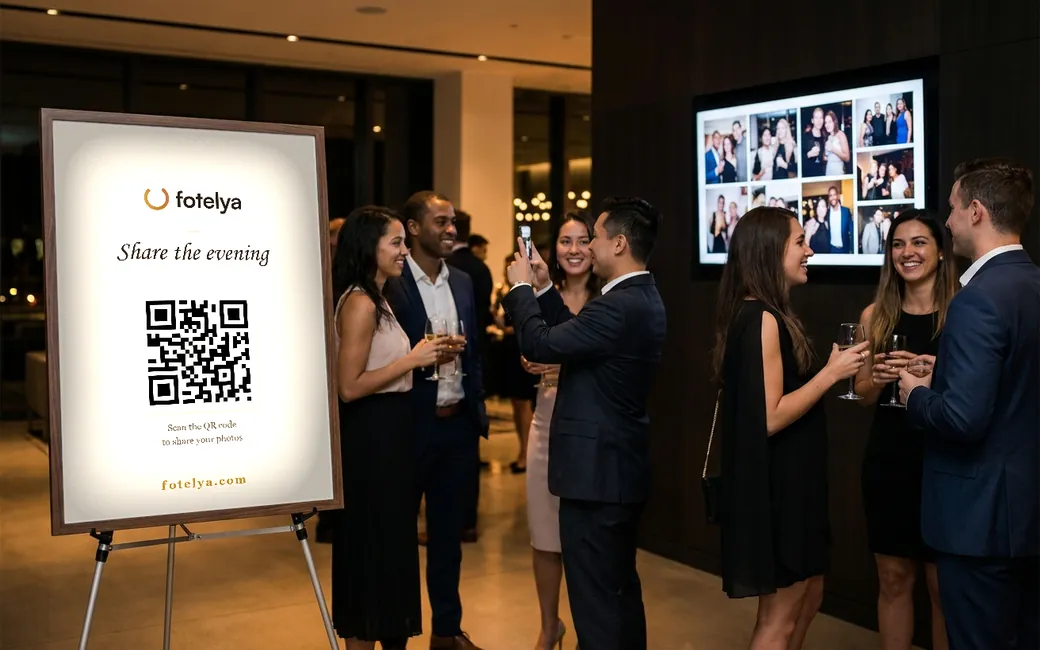
De live fotomuur toont op een groot scherm de foto’s die door gasten worden toegevoegd, naarmate de avond vordert. Het is een stille animator: het creëert emotie, herinnert iedereen eraan dat ze kunnen meedoen en verandert het scherm in een levendig herinneringslint. Hier is de complete gids, van het aansluiten van het scherm tot de keuze van de weergavestijl.
Wat is een live fotomuur
Het is een weergave op een scherm of beamer die de nieuwste foto’s toont die door gasten worden gedeeld. Elke nieuwe afbeelding verschijnt live, enkele seconden na het uploaden.
In de praktijk is het een eenvoudige webpagina: u opent deze op het apparaat dat aan het scherm is gekoppeld en deze ververst automatisch gedurende de hele avond. Niets om te installeren, noch voor u, noch voor de gasten.
Waarom het de deelname versterkt
De muur creëert een vicieuze cirkel: een gast ziet zijn foto verschijnen, zijn tafelgenoten zien deze ook en iedereen pakt zijn telefoon om de QR-code in te scannen. De deelname onderhoudt zichzelf zonder dat iemand hoeft aan te moedigen.
Het scherm fungeert ook als permanente herinnering: een QR-code blijft in een hoek van de muur zichtbaar, zodat zelfs gasten die later arriveren in één oogopslag begrijpen hoe ze kunnen bijdragen.
Tot slot verplaatst het de aandacht naar de juiste plek: in plaats van foto’s die sluimeren in telefoons, worden herinneringen een gedeeld spektakel tijdens het evenement zelf.
Het materiaal dat u nodig heeft (checklist)
- Een scherm: tv van de locatie, smart-tv of beamer met een heldere muur.
- Een apparaat dat een webpagina toont: laptop, mini-pc of de browser van de smart-tv zelf.
- Een internetverbinding voor dit apparaat: het wifi van de locatie of de gedeelde verbinding van een telefoon.
- Afhankelijk van de methode: een HDMI-kabel, een Chromecast of een Apple TV.
Dat is alles. Omdat de muur een webpagina is, hoeft er geen software te worden geïnstalleerd en geen account te worden aangemaakt op het apparaat dat de beelden projecteert.
Het aansluiten van de muur op een tv of beamer, stap voor stap
Methode 1, de meest betrouwbare op de dag zelf: de HDMI-kabel. Sluit een laptop aan op de tv of beamer, open het adres van de muur in de browser, schakel over naar volledig scherm (toets F11 op de meeste browsers) en schakel de slaapmodus van de computer uit. Een kabel is onafhankelijk van het wifi van de locatie en van een externe box.
Methode 2: Chromecast of Google TV. Open vanaf Chrome op een computer de muur en gebruik de functie Caster (Chrome-menu, ‘Caster, opslaan en delen’, doel: uw Chromecast, bron: het tabblad). De computer moet aan blijven en op hetzelfde wifi-netwerk als de Chromecast staan.
Methode 3: AirPlay en Apple TV. Activeer vanaf een Mac, iPhone of iPad de schermspiegeling naar de Apple TV en open de muur in volledig scherm. Dezelfde eis geldt: beide apparaten moeten op hetzelfde netwerk staan.
Methode 4: de browser van de smart-tv. Veel recente tv’s hebben een ingebouwde browser: voer direct het adres van de muur in, zonder enig ander apparaat. Test de avond ervoor, de browsers van tv’s zijn wisselend in kwaliteit; als de weergave correct is, is dit de eenvoudigste configuratie die er bestaat.
Test in alle gevallen de avond ervoor of ’s ochtends van het evenement: scherm aan, muur open, stuur een foto vanaf een telefoon om te controleren of deze verschijnt.
Waar moet het scherm staan
Plaats het scherm daar waar gasten langskomen en blijven hangen: bij de bar, het buffet of de ingang van de zaal. Vermijd concurrentie met de dansvloer die verlicht is, waar de aandacht al volledig is gevraagd.
Zet de muur vroeg aan, vanaf de ontvangst of de borrel: de eerste foto’s die verschijnen zetten de toon voor de hele avond. Een decoratief wachtscherm dat past bij uw thema versiert het scherm zolang de eerste foto’s arriveren.
De weergavestijl kiezen
De polaroïdstijl geeft een warme en nostalgische uitstraling, ideaal voor een bruiloft of verjaardag.
De cinematische stijl toont één foto tegelijk, groot formaat: perfect voor hoogtepunten, toespraken of een beamer.
De mozaïekstijl toont meerdere afbeeldingen tegelijk: geschikt voor levendige avonden, doorgangsruimtes en grote groepen die veel uploaden.
Meerdere schermen, meerdere sferen
Bij een groot evenement hoeft niet overal hetzelfde te worden getoond: een filmmuur bij het gastenboek, een mozaïek bij de bar, een polaroïd bij de ingang. Bij Fotelya kan elk scherm zijn eigen stijl krijgen (schermmodus, beschikbaar in het pakket Premium): open gewoon het adres van de muur op elk apparaat met de gekozen modus.
Wisselvallig wifi: wat te doen
Als het wifi van de locatie zwak is, sluit dan het apparaat dat projecteert aan op de hotspot van een telefoon: de muur verbruikt weinig (hij ververst afbeeldingen, geen continue video).
De gasten sturen via hun eigen mobiele verbinding: een storing van het wifi in de zaal stopt de verzameling niet. En als het scherm even geen netwerk heeft, wordt de muur automatisch bijgewerkt zodra de verbinding hersteld is.
Moderatie, uw veiligheidsnet
Op een openbaar scherm wilt u controle over wat er wordt getoond. Kies een dienst met moderatie: bij Fotelya signaleert of maskeert een door AI ondersteunde (Europese) moderatie problematische inhoud, en u behoudt het laatste woord via uw dashboard, met een eenvoudige hersteloptie bij een vals alarm. Gasten hebben ook een meldknop.
Met Fotelya
De live fotomuur is inbegrepen vanaf het pakket Evenement (49 € incl. btw, eenmalige betaling): drie stijlen om uit te kiezen, een decoratief wachtscherm dat past bij uw thema, permanente QR-code op het scherm en continue updates. Het pakket Premium voegt de schermmodus toe (een andere stijl per scherm) en weergaveanimaties. Alles zonder app: uw gasten scannen, de muur komt tot leven.