Zitplaatsindeling voor een bruiloft in Excel: het gratis sjabloon, en wat u daarna moet doen
Gepubliceerd op 19 augustus 2026 · Het Fotelya-team
Een spreadsheet blijft het meest efficiënte hulpmiddel om een zitplaatsindeling voor te bereiden: het telt, het filtert, het houdt bij wie wat heeft geantwoord, en het blijft maandenlang betrouwbaar. Hier is een gebruiksklaar sjabloon, te downloaden zonder registratie of e-mailadres, gevolgd door de stappen om uw tabel om te zetten in een leesbare poster op de trouwdag.
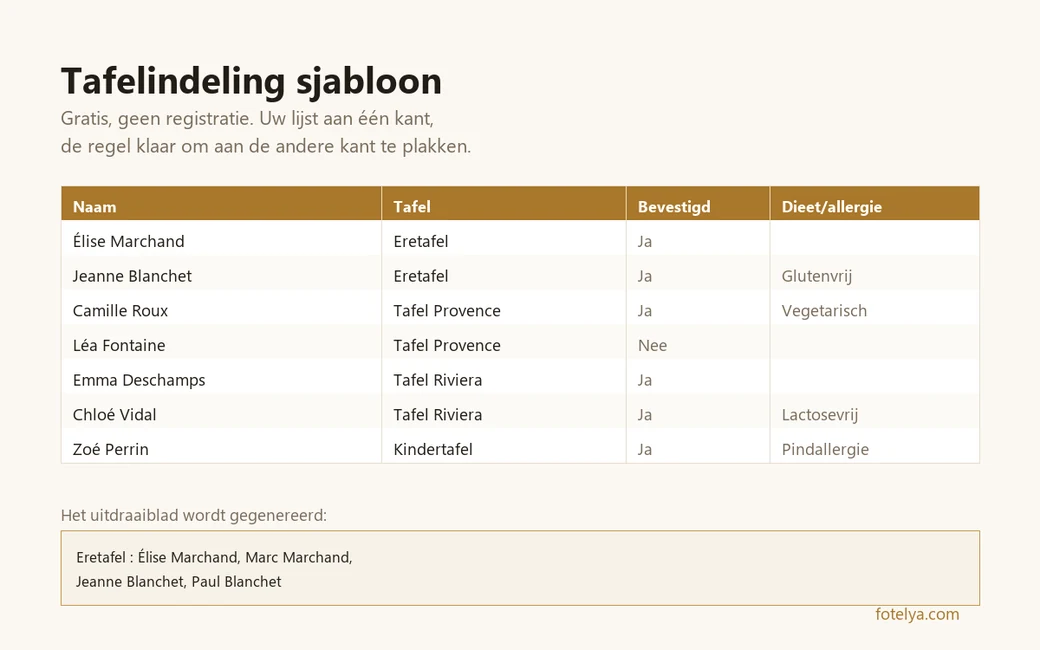
Het sjabloon downloaden
Het bestand vindt u hier: sjabloon voor zitplaatsindeling bruiloft (Excel-bestand). Geen registratie, geen e-mailadres achter te laten, geen beperkte versie. U downloadt, u opent, u vult in.
Het bevat drie bladen: uw gastenlijst, een automatisch ingevuld overzicht per tafel, en een uitvoerblad klaar om te plakken in een posterontwerper. De formules gebruiken geen recente functies, zodat het ook in een oudere spreadsheet geopend kan worden.
Vier voorbeeldtafels zijn al ingevuld om de werking te tonen. Verwijder ze en voeg uw eigen tafels toe: de rest volgt automatisch.
Waarom een spreadsheet moeilijk te verslaan blijft
Een zitplaatsindeling is geen grafische taak, maar een beheertaak. U volgt antwoorden die gedurende meerdere weken in willekeurige volgorde binnenkomen, u telt het aantal couverts voor de cateraar, u verzamelt dieetwensen, en u verandert van mening. Een spreadsheet doet precies dat, en doet het goed.
Het kan ook binnen een seconde antwoord geven op vragen die niemand van tevoren bedenkt: hoeveel mensen hebben bevestigd, hoeveel glutenvrije maaltijden, hoeveel kinderen, hoeveel plaatsen er nog vrij zijn aan de collegatafel. Deze cijfers zult u nodig hebben, vaak op het laatste moment.
Bovendien houdt het een overzicht bij. Zes maanden later weet u nog steeds waarom die ene persoon niet naast die andere zit, als u dertig seconden heeft genomen om het op te schrijven in de daarvoor bestemde kolom.
De drie bladen van het sjabloon
Het blad Gasten is uw werkblad. Eén regel per persoon, met naam, tafel, antwoord, eventueel dieetwens en een vrije kolom voor opmerkingen. Dit is het enige blad dat u echt invult.
Het blad Tafels vult zichzelf automatisch vanuit het eerste blad. Het verzamelt de gasten van elke tafel op één regel, telt het aantal verwachte personen en degenen die hebben bevestigd. Zo ziet u in één oogopslag of een tafel te vol of te leeg is.
Het blad Te plakken vult zich ook niet automatisch: het zet het resultaat klaar voor de volgende stap, de weergave. U hoeft hier alleen de inhoud te kopiëren.
De kolommen die echte problemen voorkomen
De kolom Bevestigd heeft de waarde Ja, Nee of In afwachting. Deze lijkt onbelangrijk, maar hiermee kunt u het werkelijke aantal couverts tellen in plaats van het aantal uitnodigingen dat is verstuurd. Het verschil tussen beide wordt altijd groter dan u denkt.
De kolom Dieet of allergie voorkomt een onaangenaam gesprek de avond ervoor. Noteer hier wat men u vertelt op het moment dat het wordt gezegd: glutenvrij, vegetarisch, allergie voor noten. De cateraar zal u om een totaal vragen, en dat heeft u zonder uw berichten opnieuw te hoeven lezen.
De kolom Opmerkingen is de kolom die men over het hoofd ziet en waar men later spijt van heeft. Een beperkte mobiliteit, een recente ruzie, een gast die vroeg vertrekt, iemand die niet bij de speakers mag zitten: deze informatie bestaat nergens anders dan in uw hoofd.
Hoeveel personen per tafel, en hoeveel tafels
Een ronde tafel biedt comfortabel plaats aan acht tot tien personen. Daaronder lijkt de tafel leeg en valt het gesprek stil. Daarboven praten de gasten aan de uiteinden niet meer met elkaar en zal een van hen de avond half gedraaid doorbrengen.
Rechthoekige tafels veranderen de situatie: het gesprek vindt plaats met de twee buren en de persoon tegenover u, zelden verder. Dit formaat past goed bij groepen die elkaar al kennen en minder goed bij tafels waar mensen gemengd moeten worden.
Reken liever ruim dan krap met het aantal tafels. Een extra tafel die halfvol is, valt op de dag zelf nog te redden; een tafel waar in allerijl twee stoelen bij worden gezet, is op alle foto's te zien.
Wat een spreadsheet niet kan: leesbaar zijn terwijl je staat, op afstand
Als de dag daar is, heeft uw spreadsheet geen nut meer. Niemand raadpleegt een rekenblad bij de ingang van een zaal. Gasten zoeken hun naam, willen hun tafel binnen enkele seconden vinden en gaan dan verder naar het aperitief.
Een afgedrukte spreadsheet geeft een grijze, dichte tabel met een uniforme lettertype en kolommen die aan het einde van de pagina afbreken. Je leest het op dertig centimeter afstand, niet op twee meter, en het past niet bij de rest van uw decoratie.
Dit is een tekortkoming van het hulpmiddel, niet van de methode: een spreadsheet is gemaakt om te rekenen, niet om te worden getoond. De juiste oplossing is niet om de opmaak in de spreadsheet te forceren, maar om de gegevens eruit te halen en elders samen te stellen.
Van spreadsheet naar affiche, met één kopieer-en-plakbeweging
Open het werkblad Te plakken van het sjabloon. Selecteer kolom A vanaf rij 4 tot onderaan en kopieer.
Open vervolgens de gratis tafelindelinggenerator en plak in het daarvoor bestemde veld. Elke tafel verschijnt op een regel, met zijn gasten: het hulpmiddel stelt de affiche samen, u kiest een stijl en downloadt een bestand in hoge resolutie, klaar voor afdrukken in A4 of A3.
Laten we verduidelijken wat dit hulpmiddel wel en niet doet. Het verplaatst uw gasten niet en stelt geen plaatsing samen: dat doet uw spreadsheet, en dat doet het beter. Het hulpmiddel neemt het resultaat en geeft het vorm. De verdeling van de taken is duidelijk, en dat maakt de opeenvolging snel.
Het werkt zonder account en zonder verzending: de opmaak gebeurt in uw browser, uw gastenlijst wordt niet naar een server gestuurd.
De fouten die zich op de dag zelf wreken
De eerste is de inconsistentie van de namen. Als het getoonde plan 'Oma Jeanne' aangeeft en het naamkaartje 'Jeanne Blanchet', zal een deel van uw gasten twijfelen. Gebruik dezelfde vorm op het plan, de menu's en de naamkaartjes, en beslis eenmalig tussen alleen de voornaam of de volledige naam.
De tweede is het te vroeg vastleggen van het plan. De laatste antwoorden komen vaak in de week voor het evenement binnen, en soms de dag ervoor. Houd enkele flexibele plaatsen aan en accepteer om opnieuw af te drukken: het is een vel papier, geen definitieve beslissing.
De derde is de enkele affiche bij de ingang. Als de zaal groot is of de aankomst groepsgewijs, vermijden twee exemplaren op twee verschillende plaatsen opeenhoping en een wachtrij op het minst aangename moment van de avond.